
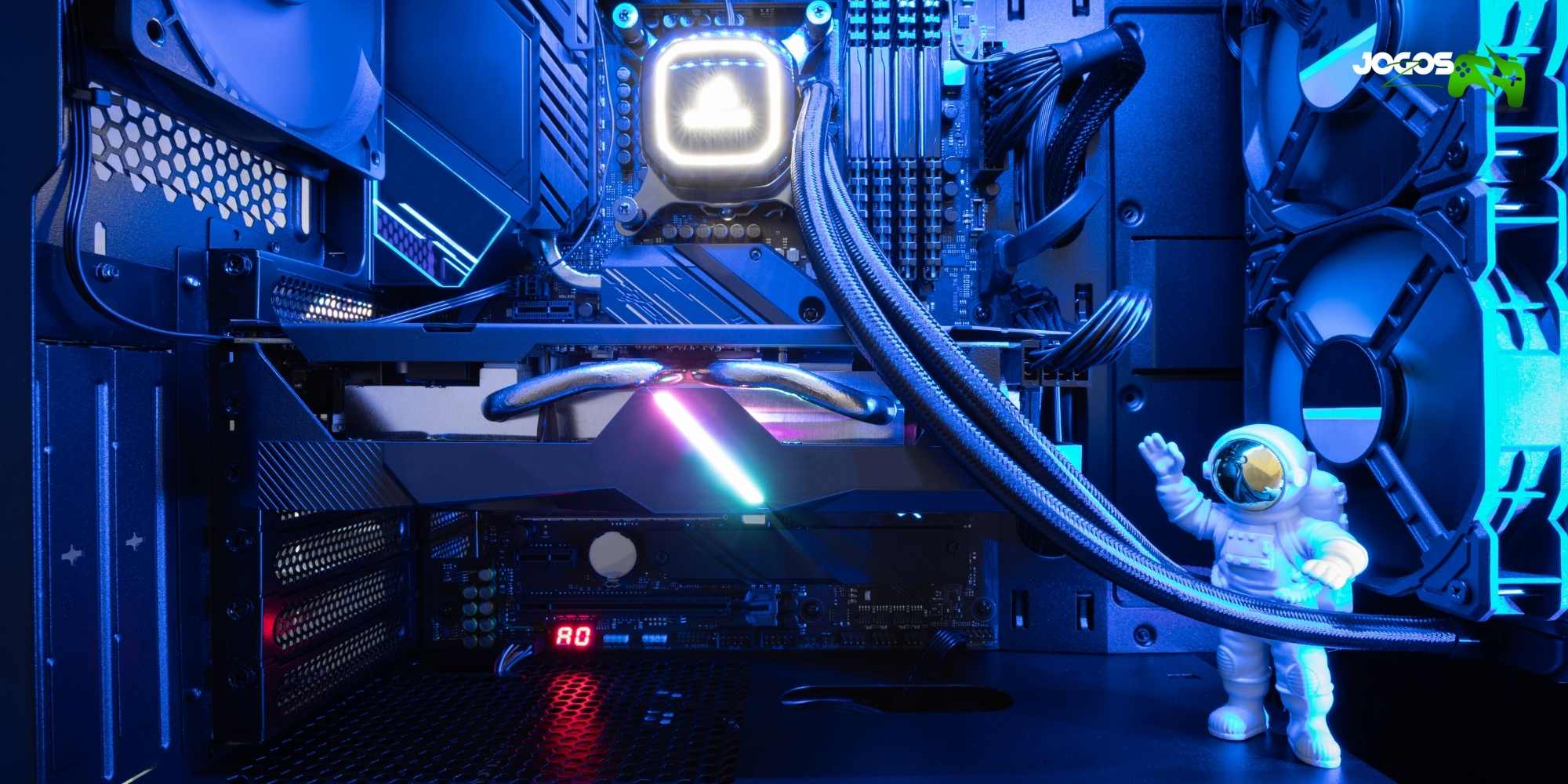
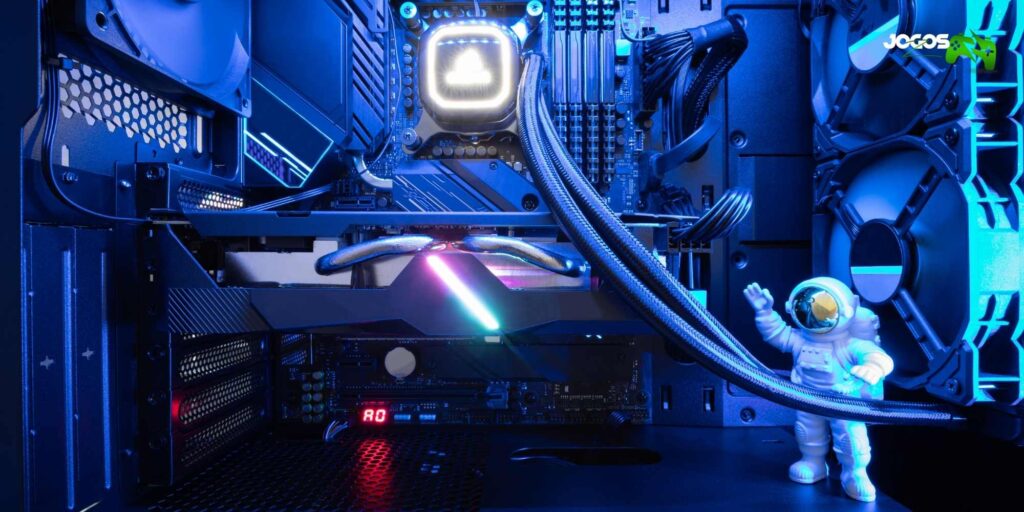
Buscar as melhores dicas para Otimizar PC para jogos é essencial para qualquer gamer que deseja aproveitar ao máximo sua máquina sem precisar investir em hardware novo. Com ajustes simples nas configurações do Windows 11, otimizações nas placas de vídeo NVIDIA e AMD, e o uso de tecnologias modernas como DLSS e FSR, é possível aumentar significativamente os FPS, reduzir travamentos e melhorar a experiência geral de jogo.
Neste guia completo de 2026, você encontrará 15 dicas práticas e eficazes para transformar seu PC em uma verdadeira máquina de jogos. Desde configurações básicas do sistema operacional até técnicas avançadas de overclocking e otimização de rede, este artigo cobre tudo que você precisa saber para turbinar sua performance nos games.
Por Que Otimizar PC para jogos?
Antes de mergulharmos nas dicas, é importante entender por que a otimização é fundamental. Mesmo com um hardware poderoso, configurações inadequadas podem limitar drasticamente o desempenho.
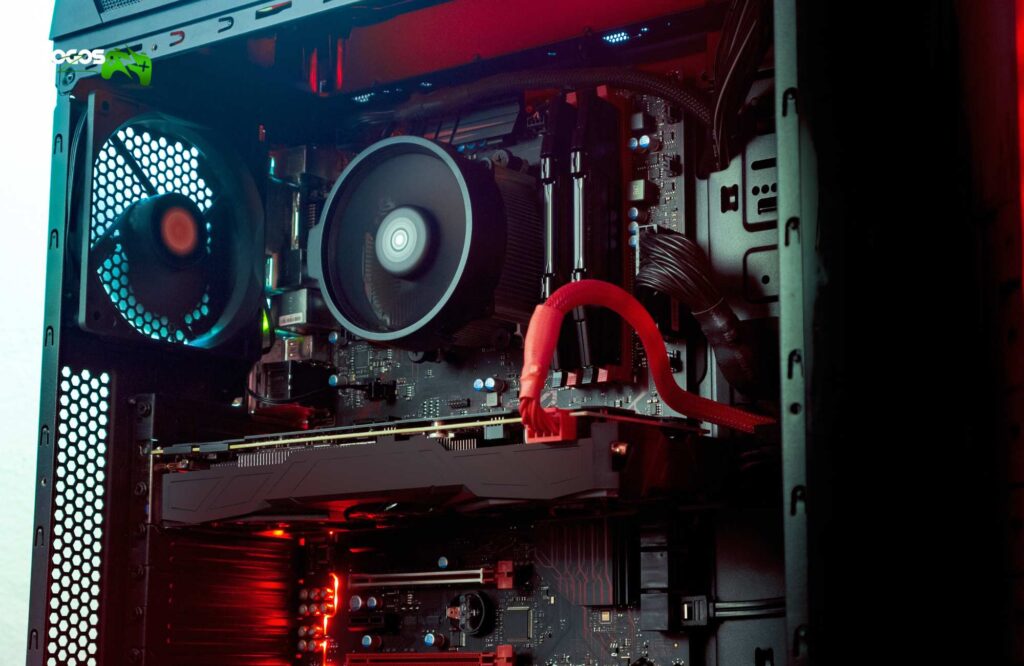
Ao aplicar as dicas para Otimizar PC para jogos apresentadas neste artigo, você conseguirá:
- Aumentar a taxa de quadros (FPS) em até 60% em alguns casos
- Reduzir lag e latência em jogos online competitivos
- Eliminar travamentos e stuttering durante sessões longas
- Melhorar a qualidade gráfica sem sacrificar performance
- Prolongar a vida útil do hardware evitando superaquecimento
Com essas melhorias, jogos exigentes como Call of Duty: Warzone, Valorant, Apex Legends e títulos AAA como Resident Evil Requiem e Crimson Desert rodarão de forma muito mais fluida.
15 Dicas para Otimizar PC para jogos
1. Ative o Modo de Jogo do Windows 11
O Modo de Jogo é uma das funcionalidades mais úteis do Windows 11 para gamers. Esta configuração prioriza os recursos do sistema para o jogo em execução, desativando temporariamente aplicativos em segundo plano e impedindo que o Windows Update interrompa sua jogatina com notificações ou reinicializações.
Como ativar:
- Pressione Windows + I para abrir Configurações
- Vá em Jogos > Modo de Jogo
- Ative o botão do Modo de Jogo
O recurso também otimiza automaticamente a alocação de recursos da CPU e GPU quando detecta um jogo em execução, garantindo melhor performance.
2. Desative a Integridade de Memória e VMP
A Microsoft reconheceu que duas funcionalidades de segurança do Windows 11 podem impactar negativamente o desempenho em jogos: a Integridade de Memória (HVCI) e a Plataforma de Máquina Virtual (VMP). Desativar esses recursos durante as sessões de jogo pode resultar em ganhos significativos de FPS.
Desativar Integridade de Memória:
- Busque por “Isolamento de núcleo” no menu Iniciar
- Clique em Segurança do Dispositivo
- Acesse Detalhes do isolamento do núcleo
- Desative o interruptor da Integridade da Memória
- Reinicie o PC
Importante: Lembre-se de reativar essa configuração após jogar para manter a segurança do sistema.
Desativar VMP:
- Busque por “Ativar ou desativar recursos do Windows”
- Desmarque Plataforma de Máquina Virtual
- Reinicie o computador
3. Desative Notificações e Modo Foco
Notificações durante uma partida importante podem distrair e até causar quedas momentâneas de FPS. Configurar o Modo Foco corretamente elimina esse problema.
Como configurar:
- Vá em Configurações > Sistema > Notificações
- Ative Não perturbe automaticamente
- Marque a opção Ao jogar um jogo
- Em Modo Foco, configure para ativar automaticamente durante jogos
Essa configuração simples garante que você não será interrompido por mensagens do Teams, emails ou outras notificações do Windows durante suas sessões de jogo.
4. Agende o Agendamento de GPU Acelerado por Hardware
O Agendamento de GPU Acelerado por Hardware é um recurso do Windows 11 que melhora significativamente a comunicação entre a CPU e a GPU, reduzindo latência e aumentando FPS em jogos modernos.
Como ativar:
- Vá em Configurações > Sistema > Vídeo
- Clique em Configurações gráficas
- Ative Agendamento de GPU acelerado por hardware
- Reinicie o PC para aplicar
Esse recurso é especialmente eficaz em sistemas com placas de vídeo NVIDIA RTX 20/30/40 series e AMD Radeon RX 5000/6000/7000 series.
5. Atualize Drivers da Placa de Vídeo Regularmente
Manter os drivers da GPU atualizados é fundamental. NVIDIA e AMD lançam drivers otimizados mensalmente com melhorias de desempenho para os jogos mais recentes.
A tabela abaixo mostra como atualizar drivers das principais fabricantes:
| Fabricante | Software | Onde Baixar | Vantagens |
|---|---|---|---|
| NVIDIA | GeForce Experience | nvidia.com/geforce/drivers | Otimização automática de jogos, Game Ready Drivers |
| AMD | AMD Adrenalin | amd.com/support | AMD FSR, Radeon Boost, perfis de jogo |
| Intel | Intel Arc Control | intel.com/arc-graphics | XeSS, otimização para GPUs integradas |
Drivers atualizados não apenas melhoram o desempenho, mas também corrigem bugs, adicionam suporte a novos jogos e podem aumentar FPS em até 15-20% em títulos específicos.
Dica Extra: Sempre faça backup do sistema antes de atualizar drivers críticos.
6. Configure Preferência de GPU para Cada Jogo
Se você possui um notebook gamer ou PC com GPU integrada e dedicada, é crucial garantir que os jogos usem a placa dedicada. O Windows 11 permite configurar isso individualmente para cada aplicativo.
Como configurar:
- Vá em Configurações > Sistema > Vídeo
- Clique em Configurações gráficas
- Adicione o jogo desejado
- Clique em Opções e selecione Alto desempenho
- Salve as alterações
Isso garante que jogos exigentes sempre utilizarão a GPU dedicada (NVIDIA GeForce ou AMD Radeon), enquanto aplicativos leves podem usar a GPU integrada para economizar energia.
7. Ative Tecnologias de Upscaling: DLSS e FSR
DLSS (Deep Learning Super Sampling) da NVIDIA e FSR (FidelityFX Super Resolution) da AMD são tecnologias revolucionárias que aumentam drasticamente o FPS sem perda significativa de qualidade visual.
A tabela comparativa abaixo mostra as diferenças entre essas tecnologias:
| Característica | NVIDIA DLSS | AMD FSR | Intel XeSS |
|---|---|---|---|
| Compatibilidade | Placas RTX série 20, 30, 40 | Quase todas GPUs (NVIDIA, AMD, Intel) | Placas Intel Arc e outras GPUs |
| Tecnologia | Inteligência Artificial | Algoritmos de upscaling | IA + algoritmos híbridos |
| Ganho de FPS | 40-100% | 30-80% | 35-90% |
| Qualidade de Imagem | Excelente | Muito boa | Muito boa |
| Jogos Suportados | 400+ títulos | 300+ títulos | 100+ títulos |
Como ativar DLSS/FSR:
A ativação dessas tecnologias varia conforme o jogo, mas geralmente você encontrará a opção nas configurações gráficas do game. Procure por:
- DLSS em jogos como Cyberpunk 2077, Call of Duty: Modern Warfare III
- FSR em jogos como Starfield, Forza Horizon 5
- Selecione o modo Qualidade para melhor visual ou Performance para máximo FPS
8. Use NVIDIA Reflex ou AMD Anti-Lag para Reduzir Latência
Para jogadores competitivos de FPS e jogos online, cada milissegundo conta. NVIDIA Reflex e AMD Anti-Lag são tecnologias que reduzem drasticamente o input lag (tempo entre apertar um botão e a ação acontecer na tela).
NVIDIA Reflex:
- Disponível em placas GeForce GTX 900 series e superiores
- Reduz latência em até 50% em jogos como Valorant, Apex Legends, Fortnite
- Ative nas configurações gráficas do jogo ou no GeForce Experience
AMD Anti-Lag:
- Disponível em placas Radeon RX 5000 series e superiores
- Reduz latência de renderização
- Ative no AMD Adrenalin Software
Jogadores profissionais de e-sports recomendam essas tecnologias para melhor precisão em jogos competitivos.
9. Desative Efeitos Visuais Desnecessários do Windows
O Windows 11 possui diversos efeitos visuais bonitos mas que consomem recursos. Desativá-los libera processamento para os jogos.
Como desativar:
- Clique com botão direito em Este PC
- Vá em Propriedades > Configurações avançadas do sistema
- Na aba Desempenho, clique em Configurações
- Selecione Ajustar para obter um melhor desempenho
- Ou personalize desativando animações, sombras e transparências
- Clique em Aplicar
Essa configuração pode liberar de 5-10% de recursos da CPU e memória RAM, recursos que serão direcionados aos jogos.
10. Configure o Plano de Energia para Alto Desempenho
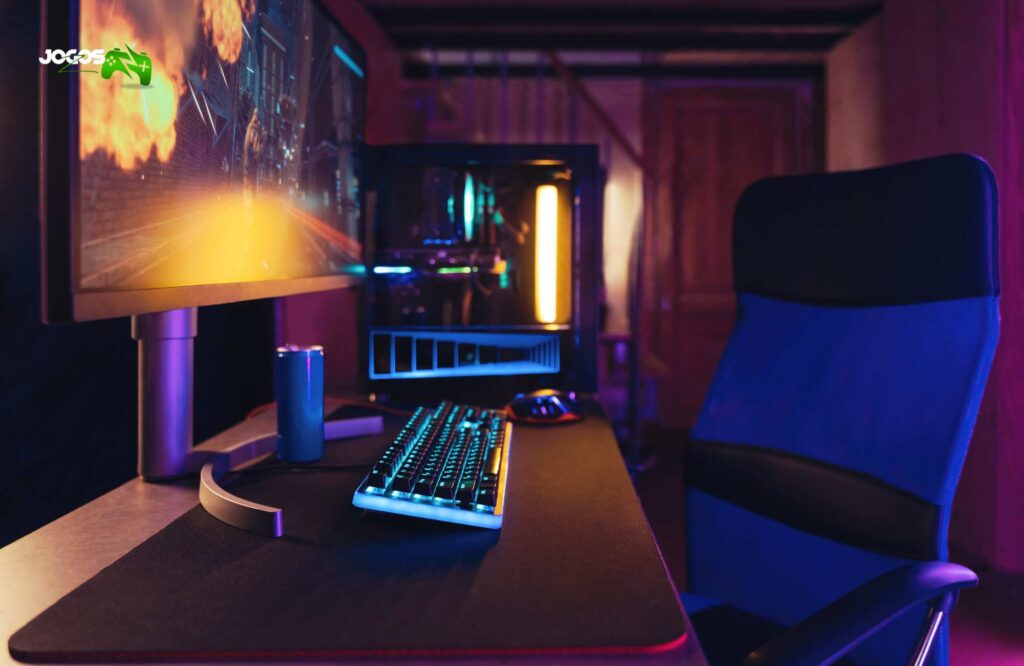
O plano de energia do Windows pode limitar significativamente o desempenho da CPU e GPU, especialmente em notebooks. Configurar para alto desempenho garante que todos os componentes operem na capacidade máxima.
Como configurar:
- Vá em Configurações > Sistema > Energia
- Em Modo de energia, selecione Melhor desempenho
- Ou acesse Opções de energia avançadas
- Selecione Alto desempenho ou Desempenho máximo
Observação: Em notebooks, isso reduzirá a duração da bateria, mas é essencial para performance máxima durante jogos.
11. Feche Aplicativos em Segundo Plano Desnecessários
Aplicativos rodando em background consomem RAM, CPU e às vezes GPU. Fechá-los antes de jogar pode liberar recursos valiosos.
Como gerenciar aplicativos de inicialização:
- Pressione Ctrl + Shift + Esc para abrir o Gerenciador de Tarefas
- Vá na aba Inicializar
- Desative aplicativos como:
- Programas de mensagens (Discord, Teams, Slack) se não forem necessários
- Softwares de sincronização em nuvem (OneDrive, Google Drive)
- Programas de atualização automática
- Antivírus secundários (mantenha o Windows Defender)
Você também pode gerenciar isso em: Configurações > Aplicativos > Inicialização
Desativar 5-10 aplicativos pode liberar até 2-4 GB de RAM e reduzir uso de CPU em 10-15%.
12. Otimize Configurações do Painel de Controle NVIDIA/AMD
Tanto NVIDIA quanto AMD oferecem painéis de controle robustos onde você pode fazer ajustes finos para maximizar desempenho.
Configurações NVIDIA (Painel de Controle NVIDIA):
- Clique com botão direito na área de trabalho e abra Painel de Controle NVIDIA
- Vá em Gerenciar configurações 3D
- Ajuste as seguintes opções:
Principais configurações NVIDIA para performance:
- Modo de gerenciamento de energia: Prefira desempenho máximo
- Filtragem de textura – Qualidade: Alto desempenho
- V-Sync: Desligado (ative G-Sync se tiver monitor compatível)
- Modo de baixa latência: Ultra (para jogos competitivos)
- Pré-renderização de quadros: 1
- Anisotropic filtering: Aplicação controlada ou 2x
Configurações AMD (AMD Adrenalin):
- Abra o AMD Software Adrenalin
- Vá em Gaming > Global Graphics
- Ajuste:
Principais configurações AMD para performance:
- Radeon Anti-Lag: Ativado
- Radeon Boost: Ativado
- Radeon Image Sharpening: 80%
- Tessellation mode: AMD optimized
- Vertical Refresh: Off (ou use FreeSync se disponível)
- Modo de energia: Turbo
Essas configurações priorizam desempenho sobre qualidade visual marginal.
13. Ative G-Sync (NVIDIA) ou FreeSync (AMD)
G-Sync e FreeSync eliminam o screen tearing (rasgo de tela) sincronizando a taxa de atualização do monitor com os FPS da GPU, proporcionando experiência visual muito mais fluida.
Requisitos:
- Monitor compatível com G-Sync ou FreeSync
- Cabo DisplayPort ou HDMI 2.1
Como ativar G-Sync (NVIDIA):
- Abra Painel de Controle NVIDIA
- Vá em Configurar G-Sync
- Marque Ativar G-Sync
- Selecione seu monitor
- Aplique
Como ativar FreeSync (AMD):
- Abra AMD Adrenalin
- Vá em Display
- Ative AMD FreeSync
Muitos monitores modernos com FreeSync também funcionam com placas NVIDIA (G-Sync Compatible).
14. Configure a Taxa de Atualização Máxima do Monitor
Ter um monitor de 144Hz ou 240Hz não adianta se o Windows estiver configurado para apenas 60Hz. Certifique-se de que está usando a taxa máxima.
Como verificar e ajustar:
- Clique com botão direito na área de trabalho
- Selecione Configurações de vídeo
- Role para baixo e clique em Configurações de vídeo avançadas
- Em Taxa de atualização, selecione o valor máximo (120Hz, 144Hz, 165Hz, 240Hz, etc.)
Importante: Use sempre cabo DisplayPort ou HDMI 2.1 para taxas acima de 120Hz. HDMI 2.0 suporta no máximo 144Hz em 1080p.
15. Otimize a Conexão de Internet para Jogos Online
Para jogos online, a qualidade da conexão é tão importante quanto o hardware. Otimizar rede pode reduzir ping e eliminar lag.
Dicas de otimização de rede:
- Use cabo Ethernet em vez de Wi-Fi: Conexão cabeada é sempre mais estável e rápida
- Configure QoS no roteador: Priorize tráfego de jogos
- Use DNS mais rápido:
- Google DNS: 8.8.8.8 e 8.8.4.4
- Cloudflare DNS: 1.1.1.1 e 1.0.0.1
- Feche downloads em segundo plano: Pausar torrents, atualizações e streaming
- Use softwares de otimização de rede: Ferramentas como Haste, ExitLag ou WTFast podem reduzir ping em jogos específicos
Configurar DNS no Windows 11:
- Vá em Configurações > Rede e Internet
- Clique na sua conexão ativa
- Clique em Propriedades
- Em Atribuição de servidor DNS, clique em Editar
- Selecione Manual e adicione os DNS desejados
Tabela Comparativa: Configurações de Performance vs. Qualidade
Entender o impacto de cada configuração gráfica ajuda a fazer escolhas inteligentes. A tabela abaixo mostra quais configurações mais impactam FPS:
| Configuração Gráfica | Impacto no FPS | Impacto Visual | Recomendação |
|---|---|---|---|
| Resolução | Muito Alto | Muito Alto | Use resolução nativa ou DLSS/FSR |
| Ray Tracing | Muito Alto | Alto | Desative se FPS < 60 |
| Sombras | Alto | Médio | Configure em Médio |
| Anti-Aliasing (MSAA/SSAA) | Alto | Médio | Use TAA ou DLAA |
| Textura | Médio | Alto | Use Alto (se RAM suficiente) |
| Efeitos | Médio | Baixo | Configure em Médio ou Baixo |
| Pós-processamento | Médio | Médio | Configure em Médio |
| Motion Blur | Baixo | Baixo | Desative |
| Depth of Field | Baixo | Baixo | Desative |
| Tessellation | Médio | Médio | Configure em Médio |
Esta tabela serve como guia geral. Priorize desativar Motion Blur e Depth of Field, que consomem recursos mas adicionam pouco valor visual em jogos competitivos.
Ferramentas Úteis para Monitoramento e Otimização
Para acompanhar melhorias e identificar gargalos, use essas ferramentas gratuitas:
Software de Monitoramento:
- MSI Afterburner: Monitora temperatura, FPS, uso de GPU/CPU em tempo real
- HWMonitor: Temperaturas detalhadas de todos componentes
- GPU-Z: Informações técnicas da placa de vídeo
- CapFrameX: Análise detalhada de FPS e frametime
Software de Otimização:
- NVIDIA GeForce Experience: Otimização automática de jogos NVIDIA
- AMD Adrenalin: Otimização e overclocking AMD
- Razer Cortex: Libera RAM e otimiza sistema (gratuito)
- MSI Afterburner: Overclocking seguro da GPU
Sempre monitore temperaturas: GPU deve ficar abaixo de 80-85°C e CPU abaixo de 75-80°C durante jogos.
Dicas Avançadas de Otimização
Para usuários mais experientes, considere essas técnicas avançadas:
Overclocking da GPU: Use MSI Afterburner para aumentar core clock em +50-150 MHz e memory clock em +200-500 MHz. Faça incrementos graduais e teste estabilidade.
Undervolt da CPU: Reduzir voltagem sem reduzir performance diminui temperaturas e pode permitir boost clocks mais altos.
Otimizar Windows com script: Use ferramentas como Chris Titus Tech Windows Utility para remover bloatware e otimizar serviços.
Instalar jogos em SSD NVMe: SSDs NVMe PCIe 4.0 reduzem drasticamente tempos de carregamento e eliminam stuttering por loading de assets.
Perguntas Frequentes (FAQ)
É seguro desativar a Integridade de Memória do Windows?
Desativar temporariamente durante jogos é seguro, mas lembre-se de reativá-la após jogar. Essa funcionalidade protege contra malware sofisticado, então não a deixe desativada permanentemente.
DLSS ou FSR: qual é melhor?
DLSS geralmente oferece melhor qualidade de imagem e maior ganho de FPS, mas só funciona em placas NVIDIA RTX. FSR funciona em quase qualquer GPU mas tem qualidade ligeiramente inferior. Use DLSS se tiver RTX, FSR se tiver AMD ou GTX.
Preciso desativar V-Sync se uso G-Sync/FreeSync?
Sim. G-Sync e FreeSync substituem V-Sync com resultados superiores. Desative V-Sync nas configurações do jogo quando usar essas tecnologias.
Quanto de RAM preciso para jogos em 2026?
16 GB é o mínimo recomendado. 32 GB é ideal para jogos modernos AAA e multitasking (streaming, Discord, navegador aberto).
Vale a pena fazer overclocking?
Overclocking moderado pode trazer ganhos de 5-15% em FPS com risco mínimo se feito corretamente. Use ferramentas como MSI Afterburner e aumente clocks gradualmente, testando estabilidade.
Como saber se minha GPU está com throttling térmico?
Use MSI Afterburner ou HWMonitor. Se a GPU ultrapassar 83-85°C e os clocks começarem a cair, há throttling térmico. Melhore ventilação do gabinete ou limpe os coolers.
Drivers de GPU devem ser sempre atualizados?
Geralmente sim, mas leia as notas de atualização primeiro. Ocasionalmente um driver pode ter bugs. Se seu sistema está estável e performando bem, você pode esperar 1-2 semanas após lançamento para atualizar.
O que fazer se o jogo continua com FPS baixo mesmo após otimizações?
Verifique se o hardware atende os requisitos recomendados do jogo. Use ferramentas de monitoramento para identificar gargalo (CPU, GPU, RAM ou disco). Pode ser necessário upgrade de hardware.
Aplicar essas dicas para Otimizar PC para jogos pode transformar completamente sua experiência gamer. Com ajustes no Windows 11, configurações corretas de GPU, uso de tecnologias modernas como DLSS e FSR, e otimizações de rede, você conseguirá extrair o máximo desempenho do seu sistema.
Lembre-se: otimização é um processo contínuo. Sempre que um novo jogo for lançado ou você atualizar drivers, revisite essas configurações. Mantenha seu sistema limpo, monitore temperaturas e aproveite ao máximo cada componente do seu PC.
Com este guia completo de 2026, você está equipado com todo conhecimento necessário para turbinar FPS, reduzir lag e dominar em qualquer jogo. Agora é hora de colocar essas dicas em prática e aproveitar uma experiência de jogo muito superior!


![Melhores Final Fantasy Do menor ao mais amado da Saga [Guia Definitivo 2025]](https://jogosz.com.br/wp-content/uploads/2020/11/Melhores-Final-Fantasy-Do-menor-ao-mais-amado-da-Saga-Guia-Definitivo-2025-1024x512.jpg)